Diberdayakan oleh Blogger.

Cara Membobol Password Windows XP dengan Safe Mode


1. Hidupkan Komputer dan tekan - tekan tombol F8 untuk memunculkan boot option windows.

2. Jika sudah muncul boot optionnya, pilih " SAFE MODE "


3. Tunggu sebentar sampai tampilan loginnya keluar.
Nah disini kunci dari trik ini, dalam Windows XP biasanya ada tiga jenis account yaitu Administrator yang memegang penuh sistem operasi, User biasa yang bersifat Administrator dan Guest ( tamu ). Dalam hal ini password milik user selain administrator lah yang akan dibobol .

Kebanyakan penggunaa windows XP tidak tahu dengan user administrator, padahal user administrator memegang penuh akses terhadap windows XP, biasanya pengguna windows XP jarang sekali memakai user administrator ini, apalagi memberi password.
Dan ingat Trik ini hanya bisa dilakukan jika user administrator tidak di beri password. 

Jika ternyata di password ada cara lain yg akan Kang Eko bahas di posting berikutnya. Jika tidak dipassword, Login sebagai administrator.

4. Jika telah berhasil login, maka Hak akses penuh sudah ada ditangan. Untuk merubah password user klik di Start lalu Control Panel kemudian pilih User Account. Pilih user account yang akan dibobol passwordnya, sebagai contoh pada gambar di bawah ini user “Deka Handayani” 


5. Setelah di klik pada bagian selanjutnya pilih "remove password" untuk mengosongkan password user, Kemudian pilih "confirm remove password"


6. dan Pasword user Windows XP telah berhasil dibobol. Disini anda juga bisa memberikan password baru pada user target.

Untuk menghindari trik ini dapat dilakukan pada komputer anda. Saya sarankan untuk memberi password pada user administrator anda. 
READ MORE - Cara Membobol Password Windows XP dengan Safe Mode

Download Driverpack 13 R380 edisi September 2013


Siapa yang tidak mengenal driverpack 13 R380? Driverpack 13 R380 adalah software penginstall otomatis untuk driver perangkat komputer ataupun laptop anda. Driverpack berisi kumpulan driver VGA, driver souncard, driver LAN Card, driver Wifi Card, driver Chipset dan lain sebagainya.

Driverpack 13 R380 adalah progam yang sangat berguna sekali apabila anda seorang tehnisi ataupun bahkan pengguna biasa. Karena anda tidak akan mengalami kesulitan ketika menginstal ulang windows anda, karena tidak perlu mencari dan install satu per satu driver. Ketika Driverpack dimasukkan, maka akan secara otomatis mendeteksi driver hardware apa yg belum terpasang, dan kemudian anda hanya perlu klik Install / update, kemudian tunggu sampai selesai. dan Restart komputer atau laptop anda, setelah proses install driver selesai.


Berminat dengan DRIVERPACK 13 R380 ?
Silahkan Download via TORRENT di link berikut ini :
http://download.drp.su/DRPSu13-Final.torrent
Ukuran File : 4,3 Gb
Untuk download Driverpack 13 R380 ini , anda harus punya program Torrent, kalau bingung mengenai cara download via torrent, silahkan search di mbah google ya .....  

Oya, Driverpack 13 R380 edisi September 2013 ini sudah support full mulai windows XP sampai dengan Windows 8.
READ MORE - Download Driverpack 13 R380 edisi September 2013

Memperbaiki Memori Card yang tidak terbaca di Komputer

Memperbaiki Memori Card yang tidak terbaca di Komputer


Beberapa waktu lalu ane sedang ada tugas untuk membuat video menggunakan DSLR , tapi apes, saat memory saya masukan ke laptop dan komputer malah tidak terbaca padahal tidak ada virus.
searching-searching dan eksperimen , akhirnya ketemulah cara memperbaiki memory card yang tidak terbaca di Komputer :

Berikut adalah langkah-langkahnya :
 
Cara pertama :


  • Keluarkan media card dari hh.
  • Bersihkan lempengan tembaga(warna kuning keemasan) dgn penghapus pensil (yg warna putih). Lakukan perlahan sampe lempengan tsb terlihat bersih.
  • Masukkan media card ke hh dan check apa udah bisa terbaca di hh.
Cara ke-2
  • Ke Options-Memory lalu highlight tulisan “Total Space”
  • Kemudian tekan tombol  dan pilih Repair
  • Check apa udah bisa terbaca di hh.
Cara ke-3:
  • Hubungkan hh ke pc pake kabel data.
  • Browse directory media card di windows explorer(biasanya namanya Removable **) lalu klik right button mouse dan pilih Properties-Tools trus pilih lg Scan disk, tunggu sampe selesai.
  • Unplug kabel data.
  • Sekarang check lg apa media card udah bisa terbaca di hh.
Cara ke-4:
  • Hubungkan hh ke pc pake kabel data.
  • Buat folder baru di hard drive pc sbg backup folder media card.
  • Lakukan error check pada media card.
  • Copy seluruh isi media card ke folder tsb.
  • Hard format media card dgn cara: highlight direktori media card lalu klik kanan tombol mouse dan pilih ‘Format’. Berikan tanda ☑ di tulisan FAT16. Tunggu sampe proses selesai.
  • Copy kembali isi backup media card yg ada di backup folder pc.
Atau pake cara ini
Sering kali memory card setelah di konek ke PC tidak terbaca sebagai removable disc, alias tidak mau mounting di explorer, Coba periksa dan lakukan hal berikut :
Dari 'homescreen' : OPTIONS>MEDIA CARD.
Media Card Support : ON.
Mass Storage Mode Support : ON
Auto Enable Mass Storage : YES
Save dan Exit
Kalau 'card'-nya baru dan masih kosong, maka bisa sbb. OPTIONS>MEDIA CARD>BBmenu>klik FORMAT CARD
Untuk memory card yang sudah ada isinya, maka lakukan hanya no.1 s/d 5. Ingat FORMAT CARD, akan menghapus SEMUA data yang ada di Memory Card.
 
 
FORMAT LEWAT COMMAND LINE
  1. klik start=>run,dan ketik CMD.jendela Command akan terlihat pada mode DOS prompt.
  2. terus ketik FORMAT h:/FS:FAT (h=adalah drive jika MMC terletak didrive h,jika f tulis f).
  3. tunggu sampai beres,jika masih muncul masalah lain coba pake cardreader yang lain,jika masih tetap gk bisa dipulihkan,baiknya dituker lagi ketokonya kalau masih garansi,jika udh gk garansi terserah mau diapain tu MMC bebas yg jelas tu MMC udah ikin pusing. hehe
 Unduh software icare data recovery.
Install (dalam koneksi internet mati), pilih register untuk memasukan serial number .

Di aplikasi iCare ini terdapat 4 menu dengan fitur masing-masing yang sama, pilih "Format Recovery".


Tunggu hingga selesai searching semua data kamu di memory


Jika sudah, centang semua data yang ingin kamu selamatkan/kembalikan pilih "Save Files"
 
 
Referensi : kaskus
 
READ MORE - Memperbaiki Memori Card yang tidak terbaca di Komputer

Membuat Hp Blackberry Menjadi Modem

Membuat Hp Blackberry Menjadi Modem


Kali ini saya ingin berbagi lagi kepada agan2 semua , walaupun saya bukan pecinta BB tapi saya sedikit paham dengan HP ini hhee
nah , tutor yang akan saya bagikan kali ini adlah , Bagaimana cara menjadikan/ setting HP Blackberry menjadi Modem untuk Laptop/PC anda :)

berikut penjelasanya :

" Meskipun Saya Sendiri Belum Memiliki Blackberry ^_^ "
Blackberry Sebagai Modem di Windows XP / VISTA

Handset Blackberry anda ternyata dapat digunakan sebagai modem untuk koneksi ke internet.

Caranya adalah sebagai berikut:
1. Pastikan Desktop Manager anda telah terinstall minimal versi 4. Cara mengecek versi desktop
manager anda adalah sebagai berikut buka desktop manager – Help – General.. Cara setting blackberry sebagai modem


2. Hubungkan BlackBerry handset dengan PC/Laptop menggunakan USB kabel. Kemudian buka
Desktop Manager anda dari PC/laptop. Penggunaan BlackBerry sebagai modem hanya
berjalan apabila desktop manager dijalankan
3. Pastikan Modem Driver berfungsi. Dari PC/laptop, klik Setting - Control panel - Phone and
Modems Options. Pada Tab Modem , akan terlihat Standard Modem baru pada port yang baru
(misalnya COM3, COM6 atau COM 11).
Cara setting blackberry sebagai modem

Kemudian klik Properties - Diagnostics - Query Modem lalu
akan terlihat seperti salah satu dibawah ini :
ATQ0V1E0 - OK
AT+GMM - BlackBerry IPmodem
AT+FCLASS=? - OK
AT#CLS=? - OK
AT+GCI? - OK
AT+GCI=? - OK
ATI1 - Research In Motion / BlackBerry IPmodem
ATI2 - Research In Motion / BlackBerry IPmodem
ATI3 - Research In Motion / BlackBerry IPmodem
ATI4 - Research In Motion / BlackBerry IPmodem
ATI5 - Research In Motion / BlackBerry IPmodem
ATI6 - Research In Motion / BlackBerry IPmodem
Cara setting blackberry sebagai modem
< kemudian klik Properties - Advanced dan tambahkan Extra Initialization sbb:
AT+cgdcont=1,"IP","indosatgprs"
Cara setting blackberry sebagai modem

ADD A NEW INTERNET CONNECTION
Tutup Phone and Modem Options serta Control Panel. Buat koneksi baru dengan cara sebagai
berikut :
1. Klik Start - Connect To - Show all connections - Create a new connection - Next Cara setting blackberry sebagai modem

2. Pilih "Connect To The Internet" - Next
3. Pilih "Set up my connection manually" - Next
4. Pilih "Connect using a dial-up modem" - Next.
Cara setting blackberry sebagai modem
5. Cek mark pada Standard Modem ( jika ditanyakan ). Cara setting blackberry sebagai modem
6. Beri nama koneksi tersebut dengan nama seperti "BlackBerry Modem", klik Next.
7. Pada layar berikutnya pilih nomor telephone berikut, tergantung dari masing2 kartu yg
digunakan. Jika anda menggunakan GSM : masukkan no phone *99***1# atau *99#
8. Klik Next. Kosongkan User name dan password
9. Klik Finish.
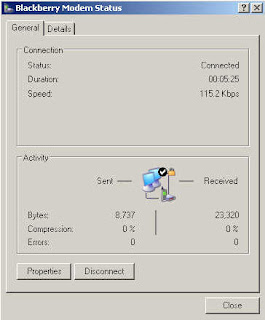
Kemudian silahkan coba Browsing ke Internet menggunakan koneksi yang baru dibuat diatas


Cara setting blackberry sebagai modem

Cukup sampai disini tutorialnya selesai , silahkan berinternet ria :)
READ MORE - Membuat Hp Blackberry Menjadi Modem

Cara Download Video di Google Chrome

Cara Download Video di Google Chrome

Kali ini kita akan bahas bagaimana caranya kita bisa mendownload video dari youtube menggunakan google chrome , biasannya kita kan menggunakan IDM untuk download video di browser kan ? atau pake orbit downloader ?

Nah kali ini kita pakai cara yang sangat simple untuk bagaimana cara download video di google chrome :


Cara Download Video Youtube di Google Chrome

Nama ekstensi tersebut yaitu Chrome Youtube Downloader. Cara penggunaannya cukup mudah, yaitu:
  1. Silakan menuju halaman ekstensi tersebut di http://www.chromeextensions.org/utilities/chrome-youtube-downloader/
  2. Lalu klik tombol Add to Chrome untuk memasangnya pada browser Chrome/Chromium yang Anda gunakan.. Tombol tersebut ada pada bagian kanan atas (yang ada tanda +)
  3. Usai penginstalan sukses, Anda akan dibawa pada halaman pengaturan. Pilih saja Clasic Download pada opsi Button Style.
  4. Setelah itu, silakan Anda buka salah satu halaman video diYoutube (yang ingin Anda download tentunya). Akan muncul tombol untuk mendownload yang letaknya di bawah kotak video tersebut.
  5. Jika tombol tersebut belum muncul, lakukan ‘playing’ atau putar dulu video ‘streaming’-nya. Nanti pasti tombolnya akan muncul.
  6. Nah, klik saja tombol download tersebut untuk segera melakukan pengunduhan video.
  7. Pada list yang muncul ketika Anda mengklik tombol download-nya, silakan pilih kualitas/jenis/format video yang Anda inginkan. Lalu tunggulah proses download hingga selesai.
  8. Saatnya membuka/memutar video yang telah Anda download. Silakan buka direktori tempat file hasil unduhan disimpan (biasanya Chrome akan menyimpan di direktori "Downloads")
READ MORE - Cara Download Video di Google Chrome

Cara memperbaiki Harddisk Bad Sector dengan HDD Regenerator

Cara memperbaiki Harddisk Bad Sector dengan HDD Regenerator

Halo gan , Gimana kabarnya, Harddisk adalah tempat yang paling vital di dlam koputer kita , apalagi jika isinya adalah sesuatu yang sangat penting buat kelangsungan hidup kita :p 
pasti sayang banget kan kalo hilang ? Pernah gak sih kalian merasa ada yang aneh dengan kompuetr anda ketika membuuka file dari harddisk, tiba-tiba blue screen atau hang total . bisa jadi harddisk tersebut sudah Bad Sector.

Penyebabnya utama HDD bad sector adalah sebagai berikut :  

1. Sering mematikan PC atau laptop dengan menekan lansung pada tombol power tanpa shutdown.  
2. Daya arus listrik dari PLN terputus secara tiba-tiba ( di anjurkan memakai UPS dengan maksud jika arus listrik dari PLN terpustus masih mempunyai daya yang tersimpan untuk di shutdown dengan benar.
3. Voltage dari travo tidak stabil dan suka drop.   
4. Power Suplay (PSU) tidak mampu memberi daya yang cukup pada HDD.
Menanggapi salah satu pertanyaan dari teman saya melalui facebook seperti ini “Sobat bagaimana cara memperbaiki harddik yang terkena bad sector?” untuk menjawab pertanyaan tersebut, berhubung keadaan tempat tinggal kami jauh antara Jember dan Flores tercinta ini, saya tidak bisa menangani secara lansung. Oleh karena itu berdasarkan pengalaman saya, Cara Mengatasi Harddiks Bad sector antara lain dengan menggunakan software HDD Regenerator.

Sebelum melangkah lebih jauh pasti anda bertanya, apa itu HDD Regenerator?

HDD Regenerator adalah solusi yang tepat untuk membantu memperbaiki Hard Disk Drives, yang menyimpan semua informasi didalamnya. HDD Regenerator akan melakukan perbaikan dalam memulihkan semua bad sector pada permukaan Hard Drive Disk untuk digunakan kembali lagi. Selain itu, perlu teman-teman ketahui juga HDD Regenerator dapat digunakan untuk sertiap jenis Hard Disk dengan merek yang berbeda pula.
Dan bagaimana cara menggunakannya?
  • Pertama, anda dapat mendawnload software hdd regenerator disini melalui mediafire ukuran (7.84 Mb) Password rar : no password
  • Ke-dua, setelah di download>Buka file rar yang di dawnload tadi>install ikuti petunjuk sampai selesai.
  • Ke-tiga, buka selesai install>Buka Progaram File>Klik HDD Regenerator>Klik Menu Full Version>Klik Serial Number>Masukkan Nama dan Serial.
  • Ke-empat, jalankan program HDD-Reg lalu akan muncul seperti gambar berikut


  • Ke-lima, klik pada area yang menunjukkan bagian No 1 diatas, kemudian akan di bawah ke halaman berikut seperti gambar di bawah ini

  • ke-enam, klik pada hard drive lihat pada gambar  bagian No 2 diatas, lalu lihat gambar bagian No 3 klik star Star Process untuk melanjutkan kehaman berikut lihat gambar dibawah.


  • Ke-tujuh, ketik 1 pada keyboard untuk untuk melakukan Scan and Repair lihat angka yang menunjukkan pada bagian No 4, berikutnya pada bagian No 5 akan muncul angka 1 Scan and Repair lalu tekan Enter. Lanjut ke halaman berikut lihat gambar dibawah.

  • Ke-delapan, pada proses ini ketik huruf 'M' tanpa tanda petik, lihat bagian No 6 dan pada bagian No 7 akan terlihat huruf 'M' yang anda ketik, sekali lagi pada gambar No 6 sering terjadi kesalahan memakai tanda petik, saya tegaskan untuk tidak menggunakan tanda petik, lalu tekan Enter. Lanjut lagi kehalamnan berikut berikut, lihat gambar dibawah ini.


  • Ke-sembilan, pada bagian No 8 gambar diatas ini artinya sedang dalam proses Mode Repair,
    pada bagian ini proses scan sangat memakan waktu yang cukup lama tergantung dari kapasitas
    harddiks anda. Dengan demikian jika terdapat bad sector pada harddiks maka secara otomatis
    software ini akan melakukan pemulihan pada bagian harddiks yang rusak. 
    Catatan:  Penggunaan HDD  Regenator tidak menjamin 100% harddiks anda bisa kembali normal, jika harddik anda masih belum bekerja dengan normal lakukan scan berulang kali secara teratur atau bisa melakukan konsultasi ditempat service komputer  yang terdekat dengan kota anda untuk melakukan perbaikan ini.
READ MORE - Cara memperbaiki Harddisk Bad Sector dengan HDD Regenerator

Cara Daftar Google Adsense Indonesia Agar Cepat Diterima

Cara Daftar Google Adsense Indonesia Agar Cepat Diterima

cara mendaftar google adsense Cara Daftar Google Adsense Indonesia Agar Cepat Diterima
Google Adsense adalah salah satu program PPC (Pay Per Click) yang paling banyak digemari oleh publisher Indonesia untuk memonetize situs mereka. Sejak Google Adsense mendukung website berbahasa Indonesia tahun 2012 yang lalu, banyak sekali blogger Indonesia yang mendaftarkan blog mereka di Google Adsense. Sayangnya, untuk menjadi member dan mendapatkan penghasilan dari Google Adsense itu bukan hal yang mudah. Bahkan ada yang kesulitan tentang cara daftar Google Adsense, padahal sebenarnya cara mendaftar di program PPC Google ini tidak sulit juga sih.
Banyak blogger yang sudah mendaftar, namun tidak semua diterima menjadi publisher di Google Adsense. Ini karena  website atau blog yang didaftarkan tidak memenuhi kriteria yang diharapkan oleh Google. Pihak Google Adsense menginginkan website/ blog yang menjadi publisher mereka adalah situs-situs yang berkualitas dan memenuhi aturan (TOS) mereka.
Kalau dulu, cara daftar Google Adsense itu sangat mudah. Tapi seiring pertumbuhan dan perkembangan internet, Google Adsense sudah melakukan banyak perubahan pada layanan mereka dan disesuaikan dengan perkembangan yang ada. Membuat sebuah blog ala kadarnya dan diisi dengan konten yang sangat “dangkal”, lalu mendaftarkannya di Google Adsense adalah sebuah tindakan yang sia-sia karena pasti tidak akan diterima.
Lalu bagaimana cara mendaftar Google Adsense agar cepat diterima? Keunikan, nilai jual, dan originalitas sebuah website adalah syarat yang sangat penting agar diterima oleh Google Adsense. PPC ini adalah program periklanan yang sama halnya dengan program periklanan lainnya. Mereka tentunya menginginkan website yang menayangkan iklan mereka bisa memberikan promosi atau pemasaran yang baik bagi para pengiklan. Sebenarnya proses mendaftarnya sangat mudah, tapi untuk bisa diterima pada program PPC Google ini, Anda harus memperhatikan beberapa hal penting.
Pelajari lebih lanjut cara mendaftar di Google Adsense
Sebelum mendaftar, sebaiknya Anda memperhatikan beberapa hal penting berikut ini agar peluang diterima lebih besar:
1. Membuat Konten Yang Unik di Situs Anda
Seperti yang sudah disebutkan sebelumnya, originalitas sebuah ide atau konten di dalam website Anda adalah nilai penting bagi Google Adsense. Mereka memperhatikan apakah konten di dalam sebuah website bermanfaat bagi orang lain atau tidak.
Sebenarnya konten-konten di internet itu banyak yang membahas topik yang sama. Namun, cara penyajiannya atau cara penulisannya yang berbeda. Misalnya, Anda menulis tentang “cara menanam bunga Mawar”, tentunya ada banyak konten di situs lain yang membahas tentang ini. Namun, cara menuliskan konten dan cara menyajikannya di blog Anda pasti berbeda dengan konten di blog orang lain. Nah, kalau konten Anda adalah hasil copy paste dari sumber lain, kemungkinan besar situs Anda tidak akan disetujui untuk ikut program PPC Google Adsense.
2. Perhatikan Umur Situs Yang Didaftarkan
Sebaiknya jangan terlalu terburu-buru untuk mendaftarkan blog Anda untuk Google Adsense karena mereka memperhatikan umur website, jumlah konten, jumlah pengunjung, page view, dan lain-lain. Bila Anda saat ini memiliki blog yang sudah berumur 6 bulan, sudah diisi banyak konten, dan memiliki unique visitor yang stabil, ini bisa meyakinkan pihak Google Adsense bahwa blog Anda adalah tempat yang baik untuk memasang iklan.
3. Perhatikan Jumlah Konten Di Website/ Blog Anda
Jumlah konten adalah salah satu faktor penting agar diterima di Google Adsense. Saya kurang yakin berapa jumlah konten minimun di dalam sebuah website agar bisa diterima, tapi menurut saya pribadi akan lebih mudah diterima bila website kita memiliki banyak konten. Saya pribadi menyarankan untuk membuat minimal 60 konten artikel sebelum mendaftar di Google Adsense.
Untuk situs berbentuk blog, sebaiknya Anda rajin meng-update konten di dalam blog Anda karena ini bisa mempengaruhi penilaian dari pihak Google. Blog yang sering di-update oleh pemiliknya tentunya akan memiliki peluang lebih baik diterima oleh Google Adsense dibandingkan dengan blog yang jarang sekali di-update.
4. Gunakan Blogger.com atau YouTube.com
Nah, ini sangat penting untuk kita perhatikan. Jika Anda sudah memiliki domain dan hosting sendiri, maka peluang untuk diterima oleh Google Adsense akan lebih besar, tentunya dengan memperhatikan poin-poin sebelumnya. Namun, jika Anda ingin menggunakan domain & hosting gratis, dan ingin menjadi publisher Google Adsense, maka sebaiknya Anda menggunakan Blogger.com.
Google Adsense tidak bisa dipasang pada blog yang dibuat dengan WordPress.com, baik itu subdomain di WordPress ataupun domain sendiri yang menggunakan free hosting di WordPress. Ini adalah kebijakan (TOS) dari pihak WordPress.com sendiri, bisa dibaca di sini http://en.support.wordpress.com/advertising/. Blogger.com adalah layanan blog gratis yang diberikan oleh pihak Google. Tentunya ini keuntungan tersendiri bagi mereka yang menggunakannya karena selama ini pihak Google selalu memberikan kesempatan pada para pengguna Blogger.com untuk memonetize blog mereka dengan program Google Adsense.
Jika Anda tidak ingin membuat blog, masih ada cara lain, yaitu melalui YouTube.com. Tentunya Anda harus punya beberapa konten video original yang di-upload ke YouTube.com. Video ini harus memiliki views yang cukup banyak agar bisa diterima di program Google Adsense.
5. Informasi Pendukung
Ada baiknya situs Anda dilengkapi dengan halaman informasi pendukung, misalnya halaman About, Privacy Policy, Kontak, TOS. Ini akan membuat situs Anda terlihat serius dan memperhatikan pengunjung blog Anda.
READ MORE - Cara Daftar Google Adsense Indonesia Agar Cepat Diterima
 

Popular Posts