Diberdayakan oleh Blogger.

Cara Menampilkan pilihan penghasilan di Dasbor Blog untuk Adsense

Cara Menampilkan pilihan penghasilan di Dasbor Blog untuk Adsense


Hari ini saya mencoba mendaftarkan web ini ke google adsense untuk melamar menjadi karyawan google dalam bidang adv :D
Saya juga sebenernya cukup awam dengan PPC ini, namanya juga belajar insyallah akan menemui kemudahan nantinya untuk mendownload pundi-pundi rupiah hhe

Apakah anda mengalami masalah dalam mendaftarkan blog kalian?
seperti tidak adanya pilihan "Penghasilan/earnings" di Dasbor blogger?

Nah, buat kalian yang ingin mendaftarkan blog kalian ke google adsense tapi di Dasbor blogger tidak tampil pilihan "Penghasilan" , saya akan sharing bagaimana Menampilkan pilihan penghasilan di Dasbor Blog untuk Daftar Google Adsense.


1. Masuk ke Blogger
2. Pilih blog yang ingin di daftarkan
3. Masuk ke bagian setelan
4. Pilih Bahasa dan Pemformatan
5. Pilih Bahasa Inggris UK
cARA MENAMPILKAN PILIHAN PENGHASILAN DI blogger
Cara menampilkan kata "penghasilan"


6. Lalu simpan dan nanti akan ada tambahan pilihan "Penghasilan/Earning" , sehingga anda bisa mendaftarkan ke Google adsense .
READ MORE - Cara Menampilkan pilihan penghasilan di Dasbor Blog untuk Adsense

Cara Memperbaiki Flahdisk yang terbaca 0 byte

Cara Memperbaiki Flahdisk yang terbaca 0 byte


Beberapa hari lalu ketika flashdisk saya digunakan, ternyata kapasitas Flashdisknya hanya terbaca 0 Byte.  Karna sudah banyak sekali artikel yang membahas cara memperbaiki Flashdisk yang hanya terbaca 0 byte, maka saya coba mengulang untuk menulisnya sesuai dengan fakta yang sudah saya buktikan kebenarannya. Untuk mengatasi hal tersebut saya menggunakan HP USB Disk Storage Format Tool. Sesuai namanya program ini pada dasarnya adalah tool untuk memformat flashdisk, sehingga tool ini bisa kita gunakan juga untuk memformat flashdisk yang tidak bisa diformat dengan tool format bawaan windows.

Berikut cara memperbaiki flashdisk 0 byte dengan menggunakan program ini.


  1. Siapkan HP USB Disk Storage Format Tool dari http://goo.gl/Zny7B2
  2. Ekstrak dan install program HP USB Disk Storage Format Tool tersebut.
  3. Masukkan Flashdisk ke port USB komputer
  4. Jalankan aplikasi HP USB Disk Storage Format Tool
  5. Tentukan drive tempat Flashdisk yang terbaca 0 byte tersebut terpasang,
  6. Pilih File System yang diinginkan, Flashdisk umumnya diformat dengan File system FAT32.
  7. Klik Start untuk mulai memformat Flashdisk tersebut.
  8. Apabila muncul jendela peringatan, klik saja Yes.
Setelah itu, Flashdisk sudah bisa digunakan kembali :D
READ MORE - Cara Memperbaiki Flahdisk yang terbaca 0 byte

Hal yang Wajib dilakukan setelah install Ubuntu 14.0- Linux

Hal yang Wajib dilakukan setelah install Ubuntu 14.0- Linux

Linux Sama halnya dengan windows, jika kita sudah menginstall operating sistem, maka selanjutnya yang kita lakukan adalah menginstall aplikasi dan mengkonfigurasi settingan pada operating system tersebut. namun ada perlakukan yang berbeda antara windows dan linux.
Setelah kita menginstall Ubuntu 14.0 LTS, ada baiknya kita melakukan beberapa hal yang akan menjadi standart penggunaan linux anda agar lebih lengkap dan lebih baik.

Berikut adalah 10 hal yang harus dilakukan setelah install Ubuntu 14.0 - Linux.
beberapa hal ini juga bisa digunakan untuk ubuntu versi sebelumnya.

ubuntu 1404 desktop
Meskipun cara berikut ini khusus ditujukan untuk Unity Desktop, tetapi tetap cara dibawah ini juga bisa digunakan untuk Distribusi turunan ubuntu lainnya seperti Xubuntu, Lubuntu, Kubuntu dan Ubuntu Gnome.

1. Install Codecs, Java, Flash dan bermagai macam multimedia lainnya.
Untuk bisa memainkan kebanyakan format musik dan video, install-lah Ubuntu Restricted Extras dengan masuk ke terminal dan tulis command berikut:
sudo apt-get install ubuntu-restricted-extras

1.2 Saya juga menyarakankan agar menginstal versi unrestricted dari libavcodec jadi anda tidak mengalami masalah dengan missing codec ketika mengedit video atau converting video. Install di terminal dengan memasukan perintah berikut
sudo apt-get install libavcodec-extra

1.3 Anda juga patut menginstal Java. Kebanyakan pengguna hanya membutuhkan OpenJRE dan plugin browser Java. Mengapa OpenJRE? karena merupakan versi open source dari Oracle Java dan bisa langsung di Install dari repositori ubuntu. Sehingga proses penginstallan menjadi cepat. Langsung saja tulis di terminal perintah berikut:
sudo apt-get install icedtea-7-plugin openjdk-7-jre

Jika anda programmer Java, tentunya anda juga membutuhkan OpenJDK, silahkan install dengan menggunakan terminal:

sudo apt-get install openjdk-7-jdk

Pastinya jika anda lebih memilih Java keluaran Oracle, silahkan install dengan command berikut:
sudo add-apt-repository ppa:webupd8team/java
sudo apt-get update
sudo apt-get install oracle-java7-installer
 
1.4 Encrypted playback DVD. Jika anda ingin agar ubuntu anda bisa memainkan DVD Encrypted (terutama DVD Original) maka anda wajib menginstall dengan mengganakan command berikut:
sudo apt-get install libdvdread4
sudo /usr/share/doc/libdvdread4/install-css.sh
 
2. Install Aplikasi penting Ubuntu
Tak lengkap rasanya jika Ubuntu kita hampa tanpa aplikasi produktif, padahal semua aplikasi-aplikasi produktif tersebut bisa didapatkan secara gratis! Saya hanya memberikan daftar aplikasinya lalu silahkan anda yang menentukan mau install yang mana. Cara installnya cukup mudah masuk ke Ubuntu Software Center dan ketik nama palikasi di box search (pojok kanan atas)
ubuntu software center

  • VLC – Pemutar Segala Multimedia
  • Steam – Buat main DOTA 2 di ubuntu
  • GIMP – Pengganti Photoshop (cukup jelas)
  • Inkscape – Pengganti Coreldraw (cukup jelas)
  • Audacious – Pemutar musik + streaming musik. Bagi yang tidak suka Rhtymbox (pemutar musik default ubuntu) sangat disarankan memakai Audacious sebgai gantinya
  • Stellarium – Aplikasi Astronomi paling Indah di ubuntu. Bisa lihat langit Jakarta kayak apa kalo malem :)
  • Marble – Peta Dunia
  • Geany – Aplikasi pemrograman open source paling powerful
3. Laptop Tweaking
Jika anda pengguna laptop, tentu anda ingin dong agar laptop anda hemat baterai sampai 3 Jam atau lebih. Jangan khawatir, dengan sedikit tweaking, Ubuntu 14.04 dapat memperpanjang umur laptop anda :)
TLP merupakan power management mutakhir untuk Linux yang pekerjaanya mengaplikasikan settingan untuk anda secara otomatis. Untuk menginstallnya ketikan perintah berikut di Terminal:
 
sudo add-apt-repository ppa:linrunner/tlp
sudo apt-get update
sudo apt-get install tlp tlp-rdw
sudo tlp start

penting: pastikan laptop-mode-tools tidak terinstal (cukup dengan “sudo apt-get remove laptop-mode-tools” dan dengan begitu akan terhapus jika ada). karena software tersebut konflik dengan TLP.
TLP akan melakukan penghematan baterai secara otomatis dan akan selalu hidup setiap anda booting ubuntu, artinya adalah anda tidak perlu repot-repot memikirkan TLP
Cpufreq Indicator merupakan salah satu cara manual untuk downgrade laptop anda untuk menghemat baterai. Atau jika diperlukan, Applet ini juga dapat meningkatkan performa laptop anda sampai batas maksimal. Catatan: Cpufreq Indicator tidak bentrok dengan TLP, jadi anda bisa menginstallnya bersamaan dengan TLP.
Install dengan menggunakan command line:
sudo apt-get install indicator-cpufreq
Berikut Screenshot nya:
cpufreq indicator


4. Web Browser (Firefox, Chromium / Google Chrom) Tweaking and Fix

4.1 Buat Firefox Support H.264
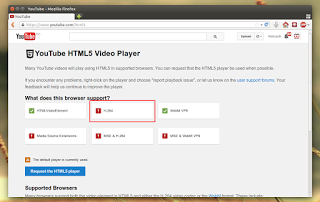
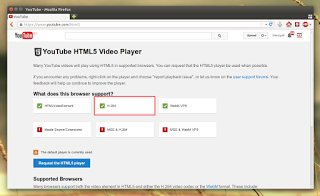
Secara default meskipun sudah menginstall Adobe Flash Plugin, Mozilla Firefox tidak support video H.264 dan hanya support HTML5. Meskipun hal ini tidak bermasalah di YouTube (karena YouTube support keuduanya), namun ini akan menjadi masalah serius jika anda membuka aplikasi streaming video, terutama bagi anda pecinta Anime. Saya akan memberikan screenshot nya.
Sebelum:
firefox ubuntu tanpa h264
Sesudah:
firefox ubuntu setelah h264
Untuk ‘membetulkan’ kasus ini adalah dengan menginstall “gstreamer0.10-ffmpeg” beserta dependensinya. Anda bisa dapatkan ini dari PPA, cara menginstallnya cukup ketikkan terminal command berikut ini:
 
sudo add-apt-repository ppa:mc3man/trusty-media
sudo apt-get update
sudo apt-get install gstreamer0.10-ffmpeg
 

4.2 Pipelight Firefox / Chromium
Jika anda menggunakan layanan video streaming berbayar seperti netflix, tentunya anda membutuhkan software Microsoft Silverlight agar bisa memainkan video dari layanan tersebut. Namun apakah Microsoft mengeluarkan silverlight untuk linux? Tidak. Tetapi jangan khawatir, disinilah letak kekuatan teknologi open source, pasti ada saja orang hebat yang membuat segalanya mungkin di dunia open source ini.
Pipelight pada dasarnya adalah Microsoft Silverlight yang menggunakan teknologi Wine. Pembahasan tentang Wine akan diulas secara lengkap pada update berikutnya. Jadi tetap kunjungi website ini ya :)
Cara install Pipelight
sudo apt-add-repository ppa:pipelight/stable
sudo apt-get update
sudo apt-get install pipelight-multi
Dan install plugin silverlight dengan menggunakan command berikut ini:
sudo pipelight-plugin --enable silverlight
Untuk install Widevine Plugin, silahkan ketik terminal command ini
sudo pipelight-plugin --enable widevine
Netflix Ubuntu 1404

4.3 Browser Chromium dalam jangka waktu dekat ini akan berhenti menggunakan Netscape Plugin API, dan sebagai hasilnya, Adobe Flash di Chromium tidak akan bekerja :( Agar Chromium dapat kembali memutar video Flash, Anda dapat menginstall Pepper Flash Player Installed (Pepper Flash sebenarnya merupakan plugin pemutar flash default di Google Chrome). Dimana Pepper Flash ini sudah terdapat repositori Ubuntu 14.04. Cara installnya cukup mudah:
 
sudo apt-get install pepperflashplugin-nonfree
sudo update-pepperflashplugin-nonfree --install


4.4 Mozilla Firefox tidak menggunakan notifikasi bawaan linux. Seseorang telah berupaya untuk memperbaiki hal ini dengan adanya plugin GNotifier. Nah plugin ini sekaran sudah support GNOME, Unity, KDE dan Xfce
firefox notification

Plugin ini terdapat di link Ini, tentunya anda harus menggunakan browser firefox untuk menggunakannya dan tidak membutuhkan restart browser setelah terinstall.


5. Modif Unity
unity tweak tool
Jika anda menggunakan Ubuntu 14.04 LTS versi desktop keluaran cannonical, tentunya anda sudah tidak asing dengan Unity. Desktop Environtment keluaran cannonical ini sekarang sudah banyak perbaikan dari sisi performa maupun produktivitas serta efek ergonomisnya. Namun jika anda tidak puas maka anda bisa menggunakan Unity Tweak Tool
Unity Tweak Tool bisa melakukan lebih dari apa yang ditawarkan System Settings seperti: Auto-hide, ubah tema dan icon GTK, ganti system font dan lain-lain. Jika penasaran langsung saja install software berikut.
 
sudo apt-get install unity-tweak-tool


6. Lindungi Privasi Anda
Banyak cara yang beredar di internet untuk melindungi privasi anda. Mengapa? karena setiap anda mencari sesuatu di Dash, setiap kata yang anda cari akan dikirim ke Cannonical dan nantinya akan dikirim ke situs belanja online seperti Amazon dan eBaY untuk memunculkan iklan di Dash anda. Hal ini akan sangat mengganggu jika anda hanya berniat untuk mencari file / aplikasi yang ada dalam harddisk.
Cara yang akan saya berikan disini berasal dari fix ubuntu. Cukup ketikan perintah terminal ini:
wget -q -O - https://fixubuntu.com/fixubuntu.sh | bash
7. Menu Lokal Aplikasi
Local App

Apakah anda menyadari bahwa semenjak Unity diperkenalkan pada tahun 2011, ada salah satu hal yang membuat unity banyak tidak disukai orang: app menu selalu berada di atas layar. Memang langkah tersebut dilakukan untuk meminimalisir ruangan layar yang tak terpakai, tapi tetap banyak tidak orang yang tidak suka dengan perubahan ini, meskipun pada kenyataannya Mac OS X juga menerapkan hal serupa.
Jadi untuk mengembalikan menu ke aplikasinya masing-masing adalah:
  • Buka System Settings > Appearance
  • Pilih tab ‘Behaviour’
  • Masuk ke bagian yang ada tulisan ‘Show Menus for a Windows’
  • Pilih / centang box disamping ‘in the windows’s title bar’
Untuk mengembalikan seperti semula, klik tombol ‘Restore Default behaviour’


8. Install AppIndicator Ubuntu (applet)
Dalam ubuntu hanya terdapat sedikit indikator karena ubuntu tidak bisa menebak kebutuhan masing-masing penggunanya. Jadi ini saya punya daftar beberapa (saja) applet yang mungkin berguna


8.1 Calendar Indicator dapat menampilkan sampai 10 kegiatan berikutnya di menu indicator, dan ajaibnya lagi Calendar Indicator bisa sinkronisasi dengan Google Calendar! bagi anda pecinta google ini adalah kabar baik. Tentunya applet ini bagus untuk anda yang punya aktivatis yang variatif setiap harinya
calendar indicator
Untuk menginstallnya tinggal ketikan perintah berikut:
 
sudo add-apt-repository ppa:atareao/atareao
sudo apt-get update
sudo apt-get install calendar-indicator


8.2 My Weather Indicator cukup jelas. Ini alat prakiraan cuaca. Anda bisa mendapatkan prakiraan cuaca dari berbagi sumber seperti screenshot ini:
My Weather Indicator
sudo add-apt-repository ppa:atareao/atareao
sudo apt-get update
sudo apt-get install my-weather-indicator


9. Fix Nvidia Optimus
Jika laptop anda menggunakan VGA Nvidia optimus (seperti laptop saya yang menggunakan VGA  Nvida 740M) Maka kabar baik telah datang. Ubuntu 14.04 support Nvidia Optimus terutama fungsi untuk mengganti-ganti gpu dari Intel ke Nvidia atau sebaliknya.
Aplikasi ini wajib menggunakan LightDM (Intinya Ubuntu GNOME tidak akan bisa, setidak-tidaknya DE default anda adalah Unity)
Pertama, pastikan bumblebee terhapus, karena bumblebee akan bentrok dengan aplikasi yang akan kita install, yaitu Nvidia Prime.
sudo apt-get purge bumblebee
Langsung saja install Nvidia Prime
sudo apt-get install nvidia-prime
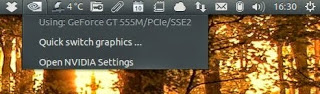
Prime Indicator adalah applet agar anda dapat secara cepat gonta-ganti gpu. Tapi pertama anda harus install nvida-prime dulu (yang seharusnya sekarang sudah tersintall
sudo add-apt-repository ppa:nilarimogard/webupd8
sudo apt-get update
sudo apt-get install prime-indicator
Prime Indicator
nvidia prime
Catatan: tweak ini hanya untuk Laptop dengan VGA NVIDIA optimus. Jika anda menggunakan Desktop, maka bisa abaikan tweaking ini, jika anda ragu laptop anda Vga-nya optimus atau bukan, bisa tanyakan kepada saya melalu form comment dibawah.


10. Alternatif Ubuntu One.
Tahukah anda bahwa layanan penyimpanan online ubuntu one akan ditutup? Bagaimana solusinya, apakah ada alternatifnya? Jelas ada.
  • Google Drive Menyediakan 15 GB gratis namun tidak terdapat client untuk Linux
  • Copy menyediakan 10 GB gratis dan terdapat native client untuk Linux. Solusi terbaik untuk anda.
  • Dropbox Hanya menyediakan 2 GB gratis namun banyak penggunanya. Hal ini karena dropbox terintegrasi dengan baik terhadap linux
  • Spideroak banyak dipakai oleh perusahaan karena tingkat keamanannya canggih ditunjang dengan enskripsi tingkat tinggi. Menyediakan 2 GB gratis dan tentu saja ada native client untuk Linux.
Demikian adalah 10 Hal membuat linux anda lebih sempurna setelah di install. Sebenarnya ada banyak lagi hal yang dilakukan, untuk melengkapi kekurangan tersebut.
READ MORE - Hal yang Wajib dilakukan setelah install Ubuntu 14.0- Linux

Mencari Uang di Internet Tanpa Modal Bagi Pemula

Mencari Uang di Internet Tanpa Modal Bagi Pemula

Bagia pengguna internet yang selama ini hanya menggunakan Facebook (FB) dan Twitter saja, coba pertimbangkan untuk mengikuti program mencari uang di internet tanpa modal ini. Program ini tidak membutuhkan syarat apa-apa hanya membutuhkan akses internet, itu saja. Bukankah anda setiap hari mengakses FB dan Twitter anda? alangkah lebih baik sambil fb-an atau tritter-an, juga menghasilkan uang dari internet, hitung-hitung bisa buat beli pulsa untuk internet anda.

Berikut adalah program yang ditawarkan untuk mencari uang di internet tanpa modal sepeserpun, semoga informasi ini bermanfaat bagi pengunjung blog Belajar Ilmu Komputer.

Ipanelonline

iPanel adalah perusahaan sampel profesional online untuk mengumpulkan survei pasar. Ipanel online ini mengadakan survey online, dan kita sebagai pengguna internet diundang untuk mengikuti survey online, sebagai imbalannya, setiap survey yang kita ikuti akan dibayar dengan uang atau hadiah.
Selain mendapatkan uang dengan mengikuti memberikan pendapat melalui survey, anggota ipanelonline juga akan mendapatkan hadiah-hadiah menarik sewaktu-waktu.
Untuk mengikuti program survey online ipanelonline ini sangat disarankan bagi pengguna internet karena tidak memerlukan syarat apa-apa, hanya membutuhkan akses internet untuk mengikuti survey secara online. Semakin sering mengikuti survey yang ditawarkan oleh ipanelonline, maka semakin besar pula uang yang akan mengalir ke rekening kita, keberhasilan mencari uang melalui program ini tergantung pada seberapa seringnya anda mengikuti survey.
Bagi yang berminta mengikuti program survey online secara gratis ini, silahkan DAFTAR.

Neobux

Melihat nama program ini tentu anda bingung dan bertanya apa itu Neobux, Neobux adalah salah satu program menghasilkan uang dari internet dengan cara melakukan klik iklan sendiri, program ini dikenal dengan Paid To Click (PTC). Program ini berlawanan dengan program Paid Per Click (PPC), dimana pada program PPC kita dilarang untuk mengklik iklan sendiri, sedangkan pada PTC Neobux, kita wajib mengklik iklan sendiri.
Setiap klik iklan diharga dengan $ (dolar), jadi semakin banyak anda klik iklan setiap harinya, maka semakin besar pula penghasilan dari dolar yang masuk ke akun anda.
Untuk mengikuti program ini tidak dibutuhkan syarat yang sulit karena tidak perlu memiliki blog atau website, anda hanya membutuhkan akses internet untuk login dan klik iklan, itu saja. Program ini sangat tepat bagi anda yang suka online setiap hari, silahkan DAFTAR sekarang.
Kedua program di atas benar-benar tidak membutuhkan web atau blog, apabila anda sudah memiliki blog, berikut ini program yang cukup menarik untuk dicoba karena tidak membutuhkan jumlah klik iklan, akan tetapi hanya membutuhkan pengunjung yang menampilkan halaman blog kita, simak program berikut ini.

Paid To Promote

Paid To Promote adalah salah satu program paid per impression artinya program yang mengandalkan jumlah pengunjung dan bukan berdasarkan jumlah klik seperti program paid per click (PPC). Jadi setiap pengunjung yang mengunjungi blog kita, dihargai dengan dolar ($).
Bagusnya program ini yaitu menerima semua trafik dari semua negara di dunia termasuk Indonesia, namun demikian perhitungan untuk setiap negara berbeda-beda, yang paling besar mendapatkan dolar adalah dari negara United State, Canada, Australia dan United Kingdom mendapatkan $4/1000 tampilan sedangkan Austria, Belgia, Denmark, Finlandia, Perancis, Jerman, Italia, Belanda, Selandia Baru, Spanyol dan Iceland, mendapatkan $2/1000 tampilan.
Untuk dari negara kita sendiri Indonesia, penghasilan berada jauh di bawah itu, namun tidak ada salahnya untuk mencoba mengais rejeki dengan cara seperti mengikuti program Paid To Promote ini, bagi yang berminat langsung saja ke DAFTAR.
READ MORE - Mencari Uang di Internet Tanpa Modal Bagi Pemula

Cara Sharing Internet Pada Windows 7


Cara Sharing Internet Pada Windows 7

Bagi pengguna jaringan internet telkom speedy yang hendak membagi sumber daya internet untuk digunakan secara bersama dalam rumah atau kantor, artikel cara sharing internet pada windows 7 ini perlu anda baca, agar koneksi internet ditempat anda, tidak hanya dimanfaatkan oleh satu orang saja melainkan banyak orang dapat mengakses internet dengan cara sharing internet.

Pada artikel ini saya menjelaskan cara sharing internet yang jenis koneksinya menggunakan telkom speedy, sedangkan koneksi internet menggunakan modem gsm maupun cdma, sebaiknya jangan dishare karena sangat membebani kerja modem sehingga membuat modem cepat rusak.

Perangkat Tambahan Sharing Internet pada Windows 7

Untuk melakukan share internet pada windows 7, diperlukan penambahan beberapa perangkat yaitu LAN Card, Hub dan juga kabel serta konektor RJ45. Fungsi dari LAN Card tambahan yaitu untuk meneruskan koneksi internet ke hub untuk dapat disalurkan ke perangkat komputer lain yang terhubung ke hub tersebut. Fungsi hub adalah sebagai pembagi internet dan mengontrol lalulintas komunikasi data dalam jaringan. Sebagai penghubung antara hub dengan komputer, digunakan kabel UTP yang dikedua ujungnya dipasang konektor RJ45.

Cara Sharing Internet pada Windows 7

Untuk melakukan sharing internet pada windows 7, ikuti cara berikut ini.
  1. Pasang LAN Card tambahan pada slot PCI
  2. Sambungkan kabel UTP yang sudah terpasang konektor RJ45 antara komputer utama (LAN Card PCI) dengan Hub.
  3. Sambungkan kabel internet (kabel yang terhubung ke internet) ke Lan Card onboard.
  4. Setting ip address untuk LAN Card onboard, sesuai dengan yang diperoleh dari telkom. Apabila sebelumnya komputer anda sudah terkoneksi dengan internet, maka anda tidak perlu melakukan setting ip pada LAN Card onboard.
  5. Klik Start-Control Panel
  6. Klik Network and Internet
  7. Klik Network and Sharing Center
  8. Klik Change Adapter Settings
  9. Double klik pada icon network yang terhubung ke internet dan klik Properties]
  10. Klik tab Share dan berikan tanda centang pada tulisan Allow other network users to connect through this computer's internet connection
  11. Klik Close
Proses melakukan sharing internet pada windows 7 di atas sudah selesai, dan setelah selesai melakukan langkah di atas, maka komputer secara otomatis mensetting ip address untuk LAN Card PCI menjadi 192.168.137.1, jika cara sharing computer ini anda lakukan di windows xp maka komputer akan mengubah ip address menjadi 192.168.0.1.
Langkah selanjutnya adalah setting ip address untuk masing-masing komputer yang terhubung ke Hub yang sama dengan komputer dengan koneksi internet di atas. Atur ip address menjadi 192.168.137.2 dan seterusnya hingga 192.168.137.254
Demikian cara sharing internet pada Windows 7, semoga tulisan ini bisa bermanfaat bagi pengunjung blog
READ MORE - Cara Sharing Internet Pada Windows 7

Tips Penggunaan Laptop Yang Benar

Penggunaan Laptop Yang Benar

Penggunaan Laptop Yang Benar - Penggunaan laptop kadang kala dianggap sepele. Mulai dari cara memegang dan cara membawanya hingga ke cara memakainya masih banyak yang keliru. Kekeliruan penggunaan laptop/notebook, netbook dan lainnya bisa menyebabkan kerusakan pada laptop itu sendiri. Oleh karena itu Belajar Ilmu Komputer menjelaskan cara menggunakan laptop yang benar agar meminimalisir kerusakan yang diakibatkan oleh kelalaian penggunanya.

Tips Aman Menggunakan Laptop
1. Memegang laptop. Memegang laptop tidak sebarangan memegang menggunakan satu tangan, alangkah lebih amannya gunakanlah kedua tangan anda untuk memegang laptop. Hal ini untuk menghindari laptop dari jatuh, atau baut pengikat casing laptop menjadi longgar sehingga body laptop tidak tertutup rapat (meski jarang terjadi).
2. Membawa Laptop. Laptop merupakan salah satu perangkat mobile yang mudah dibawa kemana-mana, namun masih ada saja yang tidak memperhatikan keamanan laptop tersebut. Misalkan saja bagi pengguna sepeda motor, tas laptop yang digendong tidak menggantung di badan melainkan disandarkan pada jok motor ketika berkendara. Meski sudah menggantung di leher, akan tetapi tali dari tas laptop tetap saja dipanjangkan sehingga tas laptop menyentuh jok/body sepeda motor. Hal ini dapat menimbulkan benturan ketika dalam perjalanan dan dapat menyebabkan kerusakan pada laptop.
Salah satu komponen didalam laptop yang paling rentan rusak akibat getaran adalah hard disk. Apabila terlalu sering mendapatkan getaran yang berlebih, hard disk bisa error bahkan hingga muncul bad sector.
3. Menggunakan Laptop. Menggunakan laptop ini juga sangat penting demi menjaga agar laptop/notebook bisa lebih lama bertahan hidup. Paling penting didalam menggunakan laptop adalah mengetahui kemampuan laptop itu sendiri sesuai dengan spesifikasi laptop itu sendiri. Apabila spesifikasi laptopnya minimalis ya janganlah diinstall aplikasi kelas tinggi seperti game-game 3D dan lainnya yang tentunya memaksa kinerja laptop itu sendiri. Pasanglah software yang memang dibutuhkan dan sesuai dengan kemampuan laptop itu sendiri.
Masih banyak pengguna laptop tidak menyadari kemampuan laptopnya, sehingga setiap ada software terbaru muncul di internet, langsung didownload dan diinstall pada laptopnya, hal ini yang menyebabkan laptop sering lambat dan bahkan hange karena kerja laptop dipaksa.
Waktu penggunaan laptop juga sebaiknya tidak terlalu lama, berikan waktu untuk laptop beristirahat dan jangan menjejal laptop sepanjang hari dengan permainan. Bila ingin memainkan game, sebaiknya bermainlah game pada komputer desktop karena laptop di rancang hanya untuk penggunaan cepat sang sifatnya mobile.
Salah satu penggunaan laptop yang salah adalah pada penggunaan baterai laptop. Ada yang ketika menggunakan selelau memasang baterai meskipun sedang di charge. Hal ini tidak salah akan tetapi ketika baterai sudah terisi penuh segeralah dilepas kabel adaptor dari stop kontak dan gunakan daya dari baterai. Setelah ketahanan baterai sudah menurun hingga 10% setelah pemakaian, segeralah memasangkan kembali adaptor ke listrik untuk mengisi kembali daya pada baterai.
Ada banyak pengguna oleh karena malas, membiarkan baterai tetap tercharge meski sudah full charge, ini dapat menyebabkan baterai laptop cepat drop.
Selain itu laptop sebaiknya jangan digunakan dengan kondisi baterai di lepas, hal ini untuk melindungi komponen laptop dari tidak stabilnya listrik dirumah atau di tempat kerja anda.
Demikian tips menggunakan laptop yang baik dan benar dan Belajar Ilmu Komputer, semoga sedikit tips ini dapat menginspirasi pengunjung untuk lebih memperhatikan semua aspek yang dapat memperpanjang umur penggunaan laptop.
READ MORE - Tips Penggunaan Laptop Yang Benar

Mencari Uang Di Internet Dengan Chitika

Mencari Uang Di Internet Dengan Chitika

Mencari Uang Internet Chitika
Banyak cara mencari uang di internet, banyak juga program mencari uang di internet yang ditawarkan baik dengan syarat yang sulit dipenuhi ataupun dengan syarat yang mudah. Program mencari uang di internet juga beragam, ada yang datang dari luar negeri dan ada pula dari lokal Indonesia. Salah satu cara mencari uang di internet adalah dengan Chitika.


Chitika adalah salah satu perusahaan periklanan online atau biasa disebut dalam istilah asingnya Online Advertising Company. Chitika memiliki jangkauan iklan yang sangat luas, sehingga sangat cocok untuk dijadikan cara mencari uang di internet, namun bila dibandingkan dengan, Google Adsense lebih luas daripada Chitika. Dengan Chitika seorang blogger bisa menghasilkan uang dari internet dengan cara menempatkan iklan di blog miliknya. Program dari Chitika ini disebut Pay Per Click (PPC).
Meskipun Chitika merupakan salah satu program PPC yang cukup terkenal dan boleh dikatakan terbaik setelah Google Adsense, namun kita perlu mempertimbangkannya terlebih dahulu dengan melihat kelebihan dan kekurangan dari Chitika itu sendiri.

Kelebihan Chitika

  1. Syarat mudah dipenuhi
  2. Jangkauan iklan luas
  3. Biaya per klik cukup tinggi
  4. Menerima blog yang tidak menggunakan bahasa Inggris
  5. Pembayaran Chitika bisa menggunakan paypal maupun cek
  6. Bisa disandingkan dengan Google Adsense

Kekurangan Chitika

  1. Chitika membedakan biaya per klik, biaya klik tertinggi hanya di Amerika dan Kanada.
  2. Iklan akan muncul apabila datangnya pengunjung dari hasil pencarian
Menurut Belajar Ilmu Komputer, itulah kelebihan dan kekurangan dari Online Advertising Chitika. Selanjutnya terserah anda, apakah akan mencari uang di internet dengan Chitika ataukah dengan Google Adsense atau PPC lainnya. Bagi yang mau bergabung bersama Belajar Ilmu Komputer di Chitika, silahkan DAFTAR sekarang.
READ MORE - Mencari Uang Di Internet Dengan Chitika
 

Popular Posts